

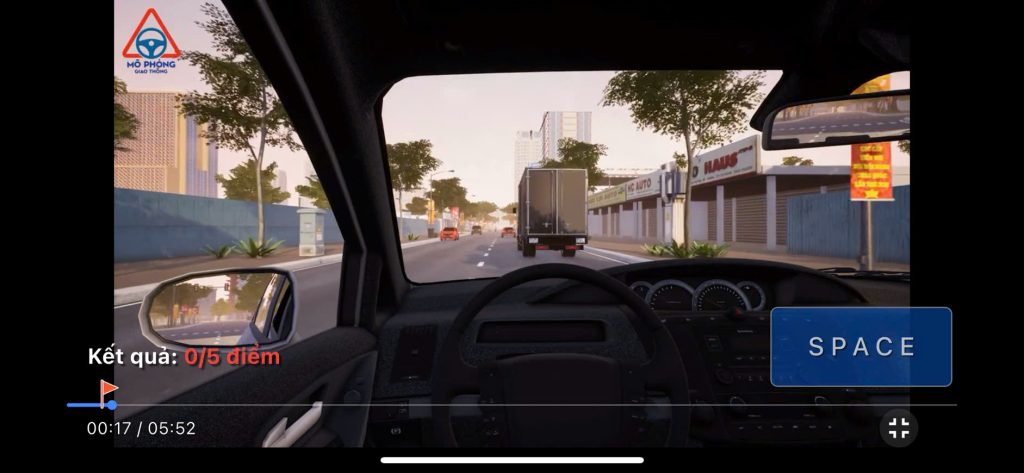
HƯỚNG DẪN TẢI VÀ CÀI PHẦN MỀM MÔ PHỎNG V2.0.0
Vào website: laixeancubencat.vn/ lý thuyết mô phỏng
PHẦN MỀM ÔN TẬP MÔ PHỎNG CÁC TÌNH HUỐNG GIAO THÔNG V2.0.0
Tải bộ cài 64bit (x64) hay 32bit (x86) phụ thuộc vào máy tính của mình
Cách xem máy tính của mình đang xài HĐH 64bit hay 32bit như sau:
Nhấn tổ hợp phím Windows + phím R
Gõ vào dxdiag nhấn OK xem tại dòng Operating System hoặc gõ msinfo32 nhấn OK
Thấy xuất hiện bảng danh sách tìm đến dòng System Type xem là 64bit hay 32bit
Sau khi tải file cài đặt về máy xong ta tiến hành giải nén file đó ra.
Vào thư mục OnTapMoPhongSetup_v200_x64 vừa giải nén xong
Nhắp vào file Setup có biểu tượng hình biển báo giao thông để tiến hành cài đặt
Khi xuất hộp thoại xuất hiện ta nhấn Next -> Next
Thấy xuất hiện hộp thoại Microsoft Visual C++ 2017 …thì tích vào ô có dòng
I agree to the licence terms and conditions
Nhấn Install để tiếp tục cài
Khi xuất hiện hộp thoại có chữ Yes và No thì chọn Yes
Sau đó nhấn Close
Khi xuất hiện hộp thoại K-Lite_Codec_Pack_1805_Full.exe thì chọn Yes
Khi xuất hiện hộp thoại nữa thì chọn No
Sau đó chỉ việc nhấn Next nhấn Install cho đến khi nhấn Finish là xong.
Ghi chú: Trong trường hợp cài đặt xong vào chạy thì chỉ hiện ra màn hình đen có thể là do trong quá trình cài đặt bị thiếu p/m K-LiteCodecPack ta tiến hành khắc phục cài đặt lại như sau:
Mở thư mục cài đặt
(OnTapMoPhongSetup_v200_x64):
Mở thư mục K-LiteCodecPack sau đó nhắp chuột phải vào tập tin K-Lite_Codec_Pack_1705_Full và chọn Run as administrator khi hộp thoại xuất hiện thì chọn Yes tiếp đến chọn No, sau đó cứ nhấn next, next .. nhấn install đến khi nhấn Finish là xong.
THÔNG TIN LIÊN HỆ
Lái Xe An Cư Bến Cát – Thầy Diệu
Điện thoại 1: 0913 007 639
Điện thoại 2: 0879 095 666
Email: nguyendieumph399@gmail.com
Website: laixeancubencat.vn
